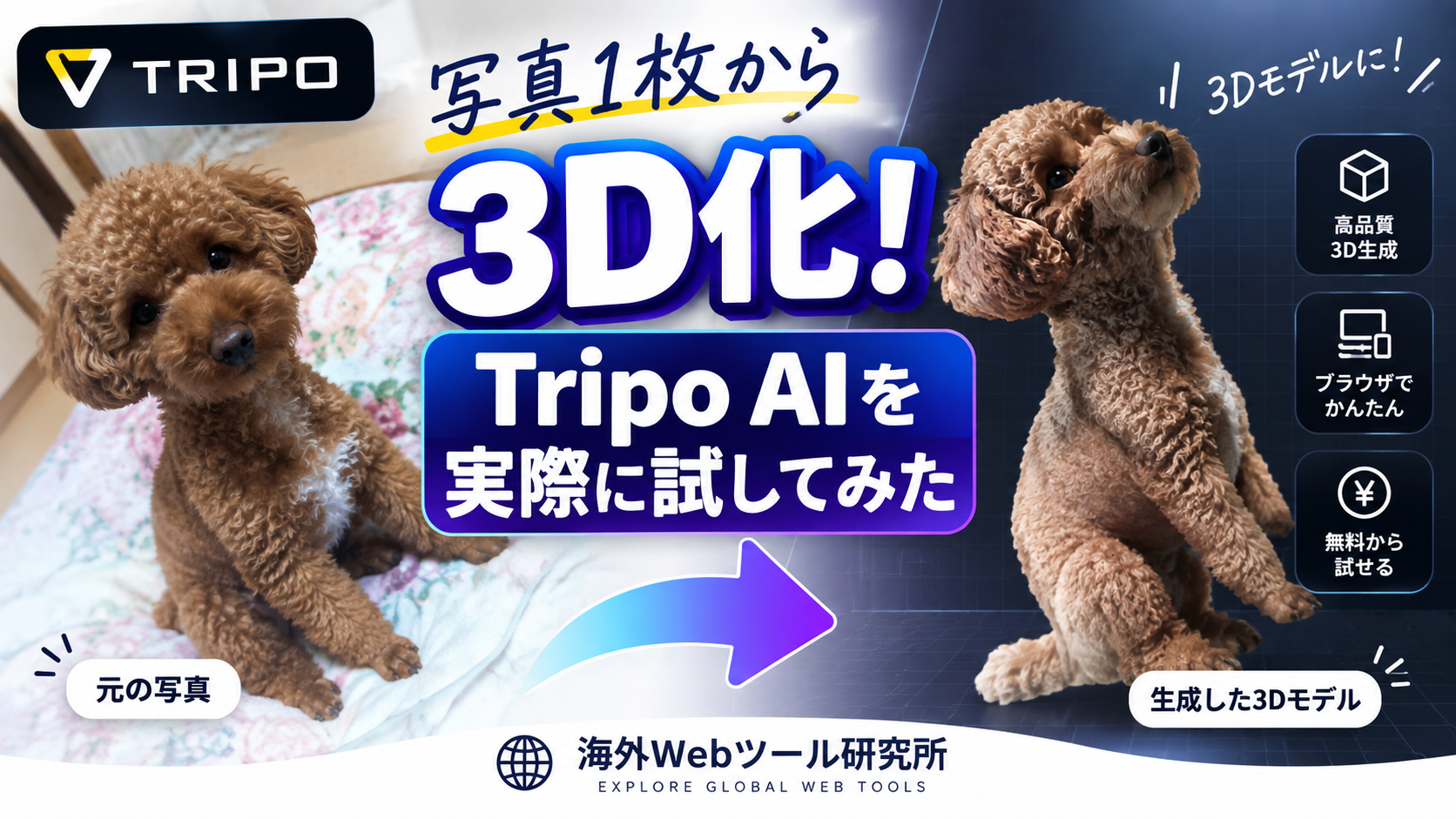
Tripo AIは、写真やイラスト、テキストから3Dモデルを生成できるAIサービスです。
「3D制作」と聞くと、Blenderなどの専門ソフトを使って自分で立体を作るイメージがありますが、Tripo AIなら画像をアップロードするだけでも3Dモデルを生成できます。
今回、3D制作の経験がほぼない状態で、実際に自分で撮影した犬の写真1枚をTripo AIに読み込ませて3D化してみました。
結論からいうと、想像していた以上の出来でした。
特に印象的だったのが、写真に写っている正面部分だけでなく、元画像では十分に確認できない背中側や腹部まで自然な形で3D化されたことです。
この記事では、実際の生成画面を紹介しながら、
- Tripo AIとは何か
- 写真から3Dモデルを作る方法
- 実際の生成品質
- 日本語で使えるか
- 料金
- 無料版と有料版の違い
- 商用利用できるか
- メリット・注意点
を初心者向けに解説します。
Tripo AIとは?
Tripo AIは、AIを利用して2D画像や文章から3Dモデルを生成できるWebサービスです。
公式では、
- Text-to-3D
- Image-to-3D
- Multi-view-to-3D
などに対応しています。
つまり、
文章から3Dを作る
写真1枚から3Dを作る
複数方向の写真から3Dを作る
といった使い方ができます。
さらに、生成するだけでなく、
- テクスチャ生成・編集
- パーツ分割
- リトポロジー
- リギング
- アニメーション
- 3Dファイルのエクスポート
まで用意されています。
そのため、「AIで3Dを1個作って終わり」というより、3D制作の一連の工程をまとめて扱えるサービスになっています。
Tripo AIで犬の写真を3D化してみた
今回は、自分で撮影したこちらの犬の写真を使用しました。
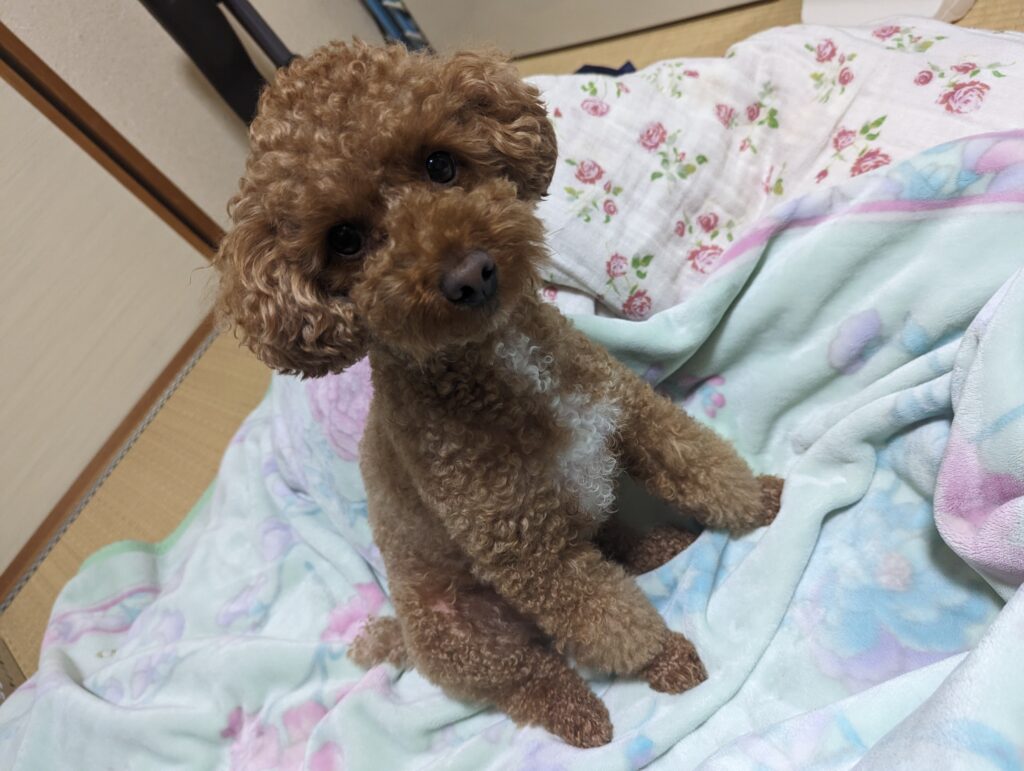
背景が完全に無地というわけではなく、一般的な室内で撮影した写真です。
この画像1枚だけで、どの程度立体化できるのか試してみます。
① Tripo AIに無料登録
Tripo AIのアカウントを作成してログインすると、今回の無料アカウントでは200クレジットが付与されていました。
画面そのものも日本語表示されています。
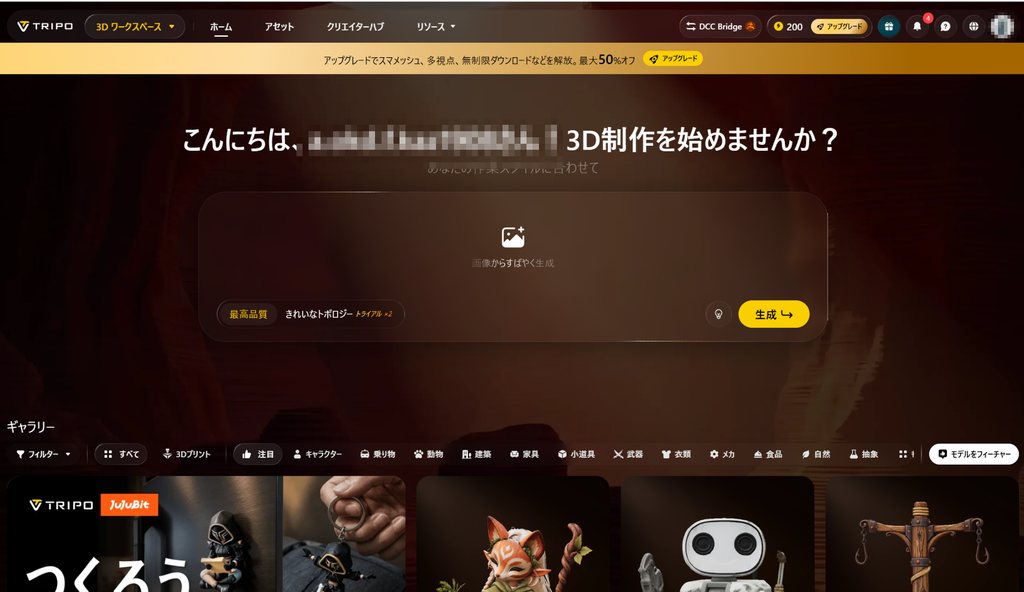
実際に触った印象としては、英語が分からなくても基本的な操作にはそれほど困りませんでした。
画面中央から画像をアップロードします。
② 犬の写真をアップロード
撮影した犬の画像を選択すると、アップロードした写真が生成画面に表示されます。
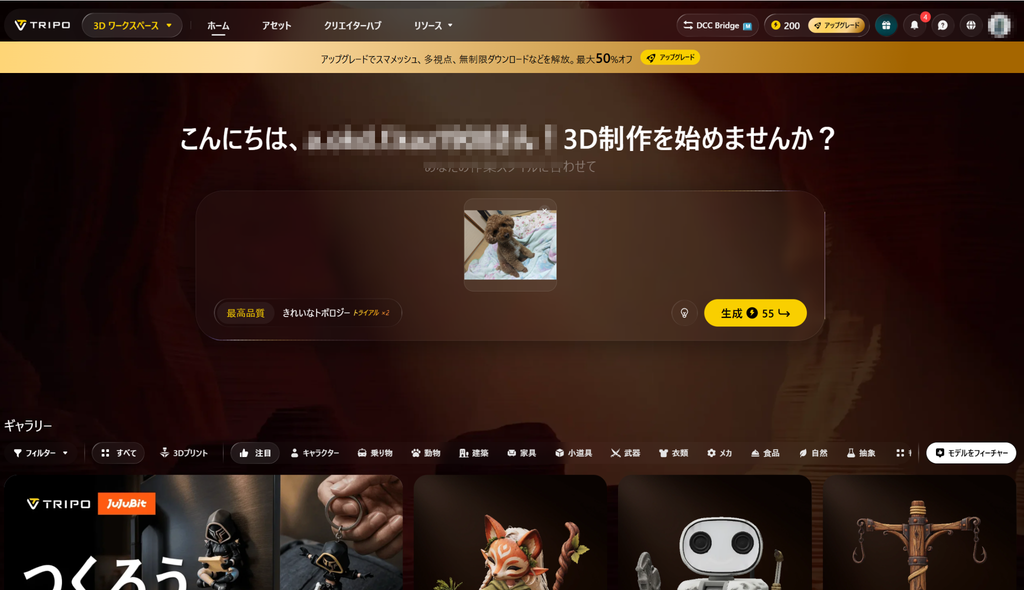
今回選択した設定では、生成ボタンに
55クレジット
と表示されました。
※必要クレジットはモデルや設定によって変わる可能性があります。
そのまま「生成」をクリックします。
③ AIが3Dモデルを生成
生成を開始すると、AIによる3D処理が始まりました。
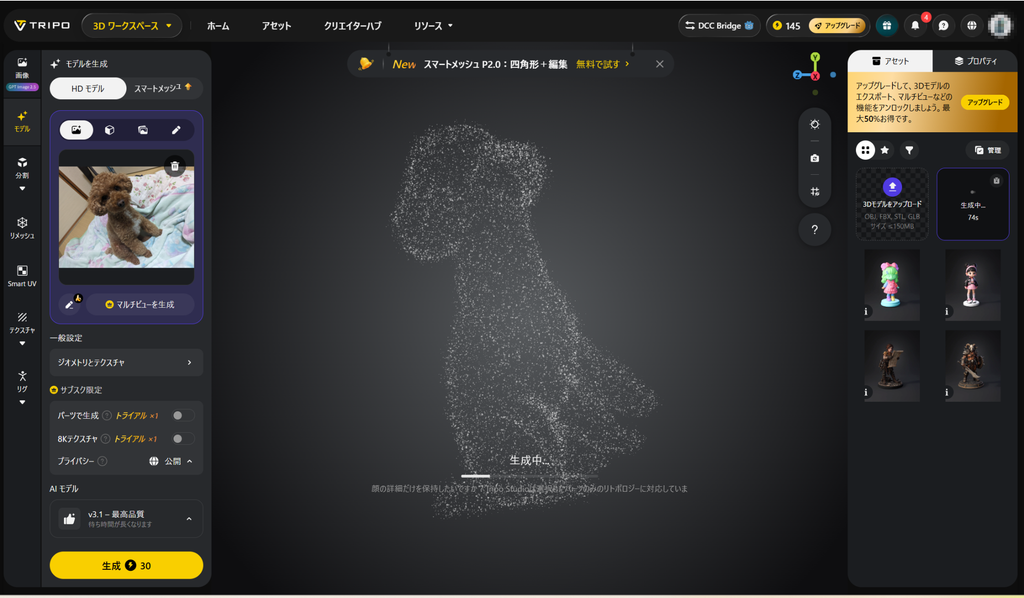
特別な3D設定を自分で入力したわけではありません。
基本的には、
写真を選ぶ → 生成ボタンを押す
という操作です。
Tripo公式でもImage-to-3Dについて、画像をアップロードして生成し、完成後にプレビュー・編集・エクスポートする流れが案内されています。
実際に完成した3Dモデル
こちらが完成したモデルです。
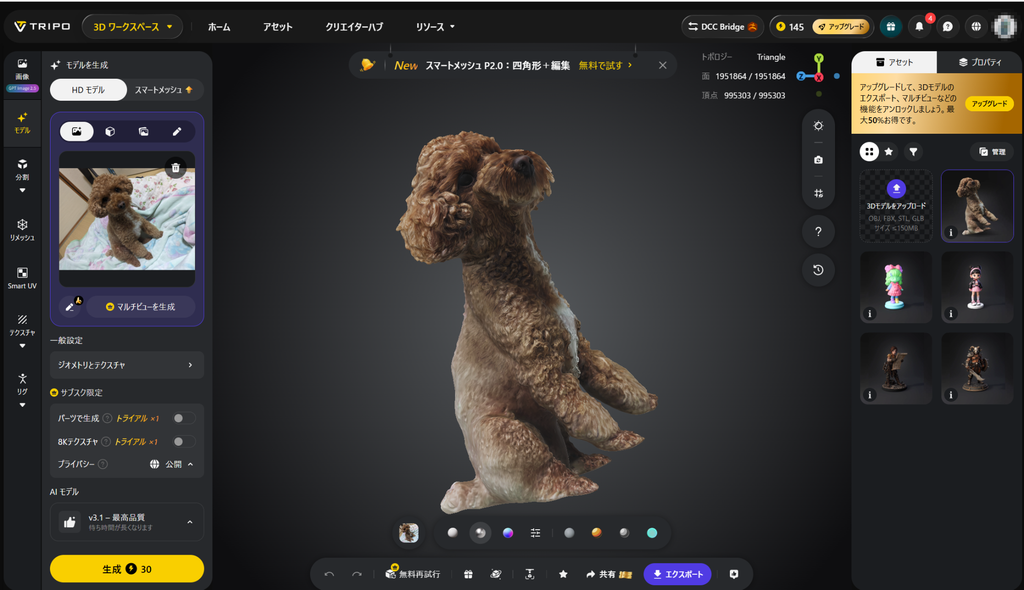
写真1枚から作ったとは思えないくらい、犬の特徴を拾っています。
今回特に良いと感じたのは、
- 茶色い巻き毛
- 顔や鼻の形
- 耳のボリューム
- 胴体の形
- 胸元の白い毛
- 座っている姿勢
などです。
単純に写真を立体っぽく見せているわけではなく、実際に視点を回転させられる3Dモデルになっています。
写真に写っていない部分の補完力が想像以上だった
個人的に最も驚いたのがここです。
3Dモデルを回転させて、元写真ではほとんど確認できない方向から見てみました。
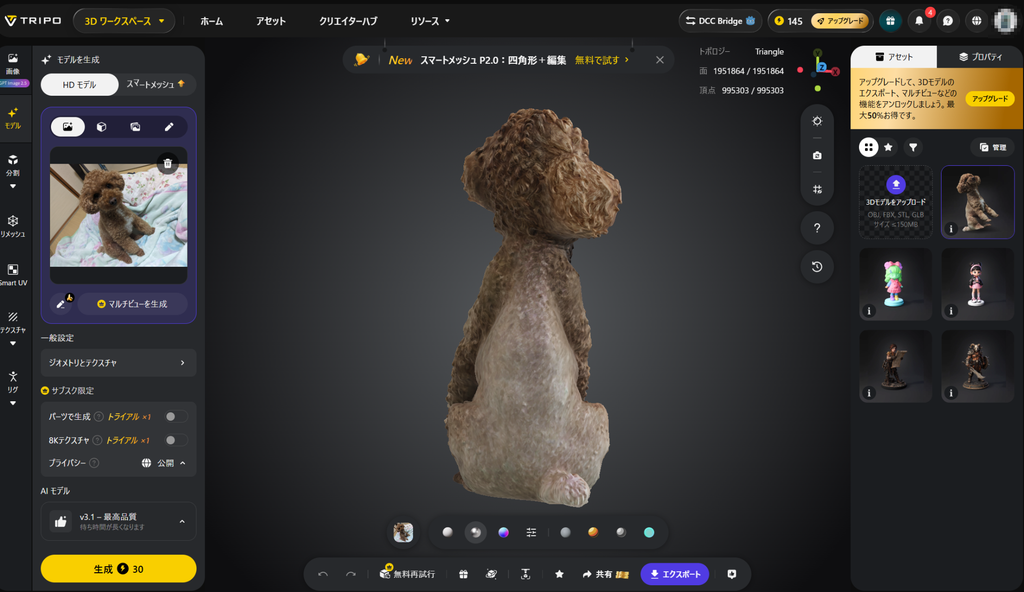
背中側もしっかり立体として作られており、大きく形が破綻している印象はありませんでした。
さらに下方向から確認すると、
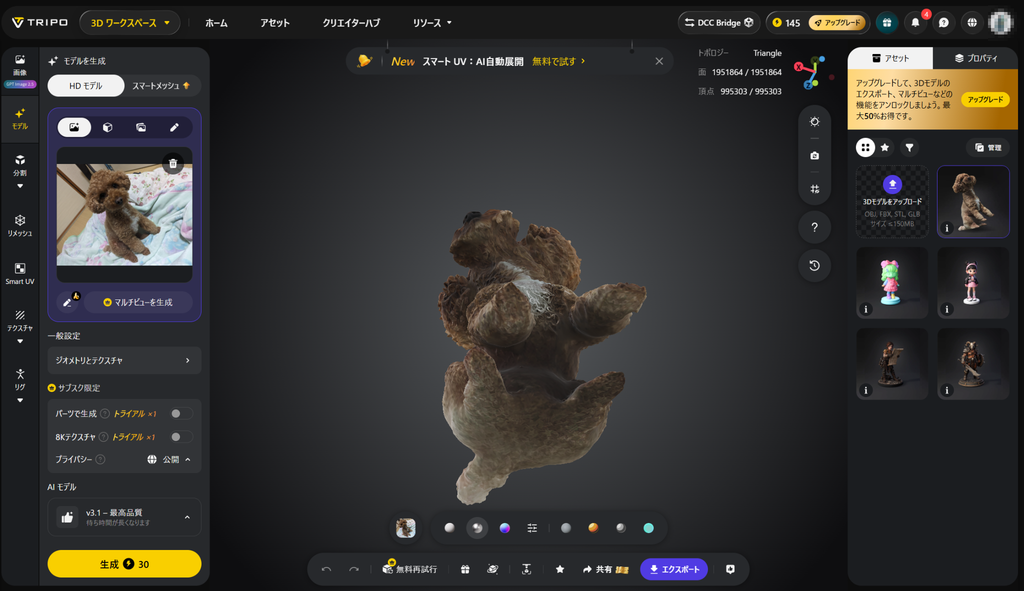
腹部や脚なども自然につながっています。
今回の元画像は1方向から撮影した写真なので、当然ながら元写真に写っていない部分について「実物と完全に一致しているか」を判定することはできません。
ただし、
「1枚の写真から見えていない部分を推測し、違和感の少ない立体として補完する能力」
については、かなり高いと感じました。
少なくとも今回の生成結果では、
「正面だけは似ているけれど、裏側へ回した瞬間に崩れている」
という結果ではありませんでした。
むしろ、360度回転させても一つの犬のモデルとして自然に成立していたことが印象的でした。
これは今回Tripo AIを実際に試して感じた、大きな長所の一つです。
なおTripoには、2~4枚の参照画像を使うMulti-view-to-3Dも用意されており、より高精度な生成をしたい場合はこちらも利用できます。
Tripo AIの日本語対応は?
今回利用したTripo Studioでは、主要メニューが日本語で表示されました。
例えば、
- 生成
- モデル
- 分割
- リメッシュ
- テクスチャ
- リグ
- エクスポート
なども日本語表示されています。
そのため、英語が苦手でも画像から3Dを生成する程度なら十分操作できると感じました。
専門的な3D用語については多少知識が必要ですが、
「とりあえず写真を3Dにしてみたい」
という用途なら、初心者でも始めやすいです。
Tripo AIの料金
2026年9月時点の日本向け公式料金ページでは、主に次のプランがあります。
| プラン | 年払い時の月額換算 | 月払い | 月間クレジット | 予想生成数 |
|---|---|---|---|---|
| Free | 0円 | 0円 | 200 | 約13モデル |
| Pro | 2,080円/月 | 3,200円/月 | 3,000 | 約200モデル |
| Max | 5,760円/月 | 14,400円/月 | 25,000 | 約1,660モデル |
| Team | 8,800円/月/シート | 52,800円/月 | 90,000 | 約6,000モデル |
※2026年9月21日時点の表示価格です。年払いの場合は1年分をまとめて支払う形式で、表の「年払い時の月額換算」は年額を12か月で割った相当額です。料金やプラン内容は変更される場合があります。
今回使用したのは無料プランです。
公式ではFreeプランの200クレジットで約13モデル相当と案内されていますが、実際の消費クレジットは使用するモデル・設定・機能によって変わります。
無料版でも十分試せる?
「自分の写真がどれくらい3Dになるのか試したい」という目的なら、まず無料版で十分だと思います。
今回も課金せず、
アカウント作成 → 写真アップロード → 3D生成 → 360度確認
までできました。
一方、有料版では、
- 月間クレジット増加
- 商用利用
- プライベートモデル
- Multi-view to 3D
- Smart Mesh
- 高度な制作機能
- エクスポート機能の拡張
などが利用できます。
まず無料版で生成品質を確認し、「仕事や制作で使えそう」と思った段階で有料版を検討するのがよさそうです。
Tripo AIで作ったモデルは商用利用できる?
ここは重要です。
Tripo公式によると、有料プランで生成したモデルについては商用利用が可能です。
例えば、
- 商用ゲーム
- クライアントワーク
- 3Dアセット販売
- 3Dプリント商品の販売
- 広告・マーケティング素材
- 映像・アニメーション
などへの利用が認められています。
一方で、無料ユーザーには商用利用権が付与されません。
また、有料プランだからといって他人が著作権を持つ画像を自由に利用できるわけではありません。
公式も、入力画像そのものの権利は利用者側で確認する必要があると説明しています。
今回の記事では、自分で撮影した写真を使用しています。
Tripo AIの商用利用条件や、無料版と有料版の違いについては「Tripo AIは商用利用できる?無料版・有料版の違いと著作権を解説」で詳しくまとめています。
Tripo AIの対応ファイル・利用用途
Tripoは3Dプリントにも対応しており、公式ではSTL形式への書き出しに対応しています。
ゲーム開発ではUnityやUnreal Engineなどへ持ち込むことも想定されています。
そのため用途としては、
3Dプリント
ゲーム制作
VR・AR
キャラクター制作
商品ビジュアル
映像制作
などが考えられます。
単純に「自分のペットを3D化して遊んでみたい」という使い方でも面白いと思います。
実際に使って感じたTripo AIのメリット
今回使ってみて特に感じたメリットは3つです。
1. 3D初心者でも簡単
最も大きいのはこれです。
Blenderでモデリングした経験がなくても、写真をアップロードするだけで立体モデルが生成されました。
2. 写真1枚からの補完力が高い
今回特に驚きました。
画像に写っている部分だけでなく、背面・腹部など見えていない部分まで自然な立体として補完されています。
1枚の写真から作ったモデルとしては完成度が高いと感じました。
3. 無料で生成品質を確認できる
最初から有料契約する必要がなく、自分の画像で生成結果を確認できます。
「AI 3D生成って実際どうなの?」という人でも試しやすいです。
Tripo AIの注意点・デメリット
実際に使ってみて、注意した方がよい点もあります。
見えない部分は「再現」ではなくAIによる推測
今回、見えていない部分もかなり自然に生成されました。
ただし、元画像に情報が存在しない以上、
実物を正確に復元しているわけではありません。
あくまでAIが外見から自然な立体を推測しています。
寸法や形状を正確に再現する必要がある用途では、複数視点画像や3Dスキャンなど別の方法も検討した方がよいでしょう。
無料版は商用利用不可
個人的に試すだけならFreeで問題ありませんが、仕事や販売目的なら有料プランが必要です。
クレジット制
生成にはクレジットを使います。
今回の設定では1回55クレジット消費しました。
生成を何度も繰り返す場合は、残クレジットを確認した方がよいでしょう。
Tripo AIがおすすめな人
実際に使ってみた結果、特に次のような人と相性がよさそうです。
- 3D制作を初めて試したい人
- 写真やイラストを3D化したい人
- ペットやオリジナルキャラクターを3Dにしたい人
- 3Dプリントをしてみたい人
- ゲーム用3D素材を作りたい人
- Blenderでゼロからモデリングする時間を減らしたい人
- EC・広告・映像制作で3D素材を使いたい人
逆に、設計図どおりの寸法精度が必要な工業用途などでは、AI画像生成型3Dツールだけに頼らない方がよいでしょう。
Tripo AIの始め方
基本的な流れはシンプルです。
1. Tripo AIへアクセス
2. 無料アカウントを作成
3. 3Dワークスペースを開く
4. 写真・画像をアップロード
5. 「生成」をクリック
6. 完成したモデルを回転させて確認
必要に応じて、その後にテクスチャ・リメッシュ・リギングなどを行います。
まとめ:写真1枚からここまで自然に3D化できるのは面白い
今回初めてTripo AIを使い、自分で撮影した犬の写真1枚から3Dモデルを生成しました。
操作そのものは非常に簡単で、
写真をアップロード → 生成
という流れだけでも立体モデルを作れます。
そして今回一番印象に残ったのは、元画像に写っていない部分の補完力でした。
背中や腹部なども大きく破綻することなく、一つの3Dモデルとしてかなり自然に仕上がっています。
もちろん、見えていない部分はAIによる推測なので実物そのものを完全に復元しているわけではありません。
それでも、
「写真1枚から自然な360度モデルを作る」
という用途では、予想以上の完成度でした。
無料プランでも実際に3D生成を試せるため、AIによる3D制作に興味がある人は、まず手持ちの写真1枚で試してみると分かりやすいと思います。

コメント