「文章を入力するだけで動画を作れるAIツールを使ってみたい」
そんな人向けのサービスのひとつが、InVideo AIです。
InVideo AIでは、作りたい動画の内容を文章で指示すると、映像・ナレーション・字幕などを組み合わせて動画を生成できます。
今回は実際に無料アカウントを作成し、日本語で指示を入力してAI動画を生成してみました。
結論から言うと、日本語には多少の違和感が残るものの、ほとんど動画編集をしたことがない人でも簡単な操作だけで動画を形にできる点はかなり便利だと感じました。
一方で、日本語音声や字幕については改善してほしい部分もあります。
この記事では、実際の生成手順や使用感に加えて、無料版、料金、credits、商用利用について紹介します。
※本記事の実機検証および料金確認は2026年9月~10月に行っています。サービス内容・料金・creditsの仕様は変更される可能性があります。
InVideo AIとは?
InVideo AIは、文章による指示から動画を生成できるAI動画作成サービスです。
たとえば、
「生成AIで仕事を効率化する方法を初心者向けに紹介する動画を作って」
といった内容を入力すると、AIが内容を考えながら映像や音声などを組み合わせて動画を作成します。
一般的な動画編集ソフトのように最初から自分で素材を集め、タイムラインに並べていく方法とは異なり、まずAIに動画を作らせてから必要に応じて編集できます。
生成後にはタイムラインエディターを利用でき、クリップの配置や映像・音声などを手動で調整することも可能です。
InVideo公式ヘルプによると、手動でタイムラインを編集するだけならAI creditsは消費しません。AIによる生成やAIエージェントを利用した編集ではcreditsを消費します。
実際にInVideo AIで日本語動画を作ってみた
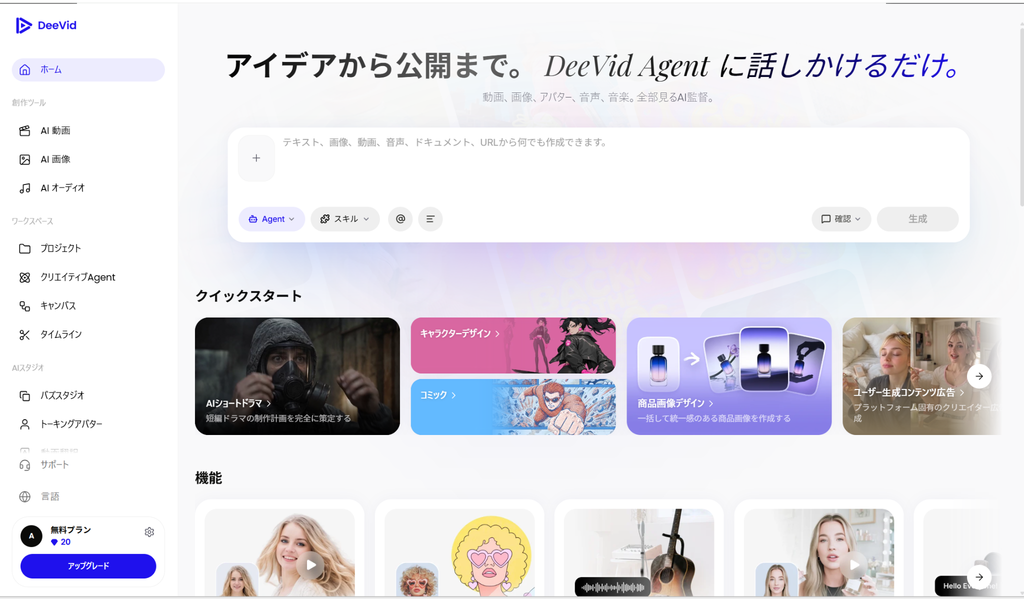
今回は無料アカウントを作成して、実際に日本語動画を作ってみました。
登録時、筆者のアカウントには20 creditsが付与されました。
※無料アカウントでもらえるcredits数は時期や仕様変更によって変わる可能性があります。
日本語でプロンプトを入力
今回は以下の内容を入力しました。
「20秒程度の日本語動画を作成してください。テーマは『生成AIで仕事を効率化する3つの方法』。日本語のナレーションと日本語字幕を付け、初心者向けに分かりやすく説明してください。」
難しい動画制作の指示はしていません。
テーマ、動画時間、日本語ナレーション、日本語字幕を指定した程度です。
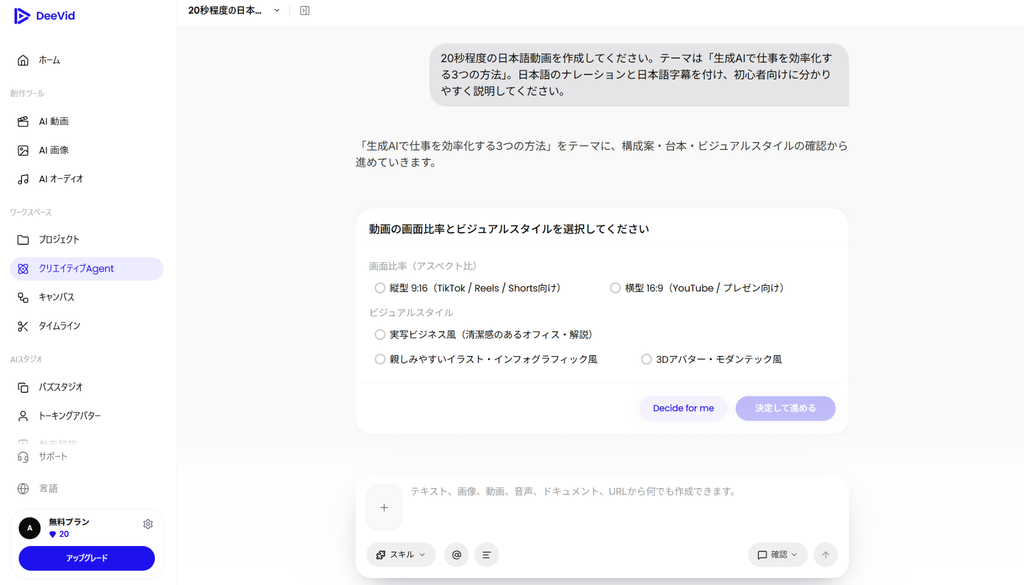
その後、AIが動画の内容を分析し、動画生成に必要な設定を行っていきます。
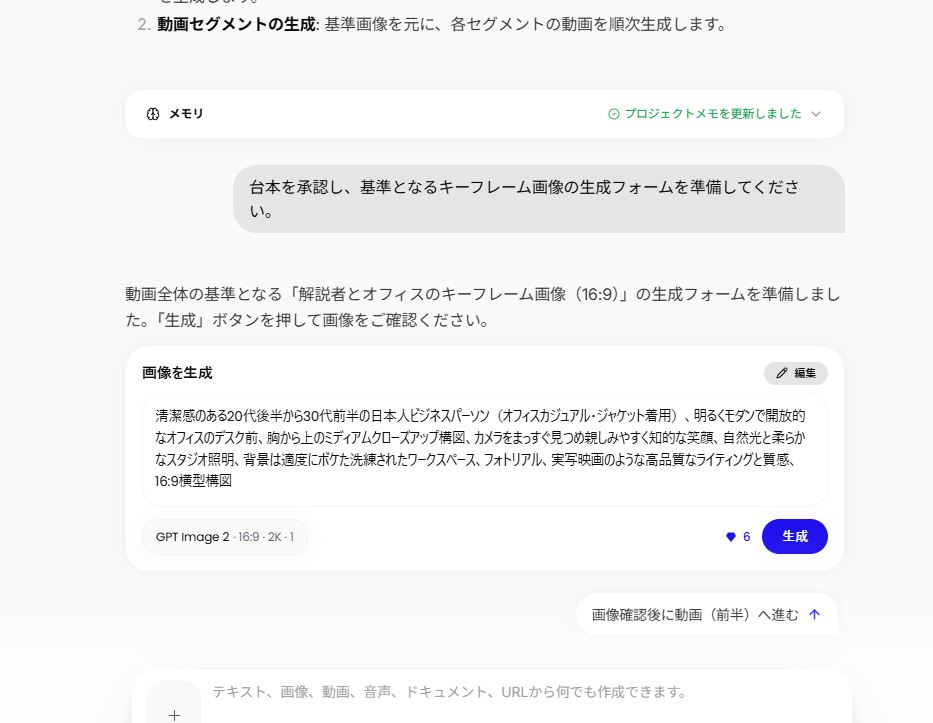
今回は生成内容を細かく修正せず、AIが最初の指示だけでどの程度の動画を作れるのかを見るため、そのまま生成しました。
生成された動画は10秒だった
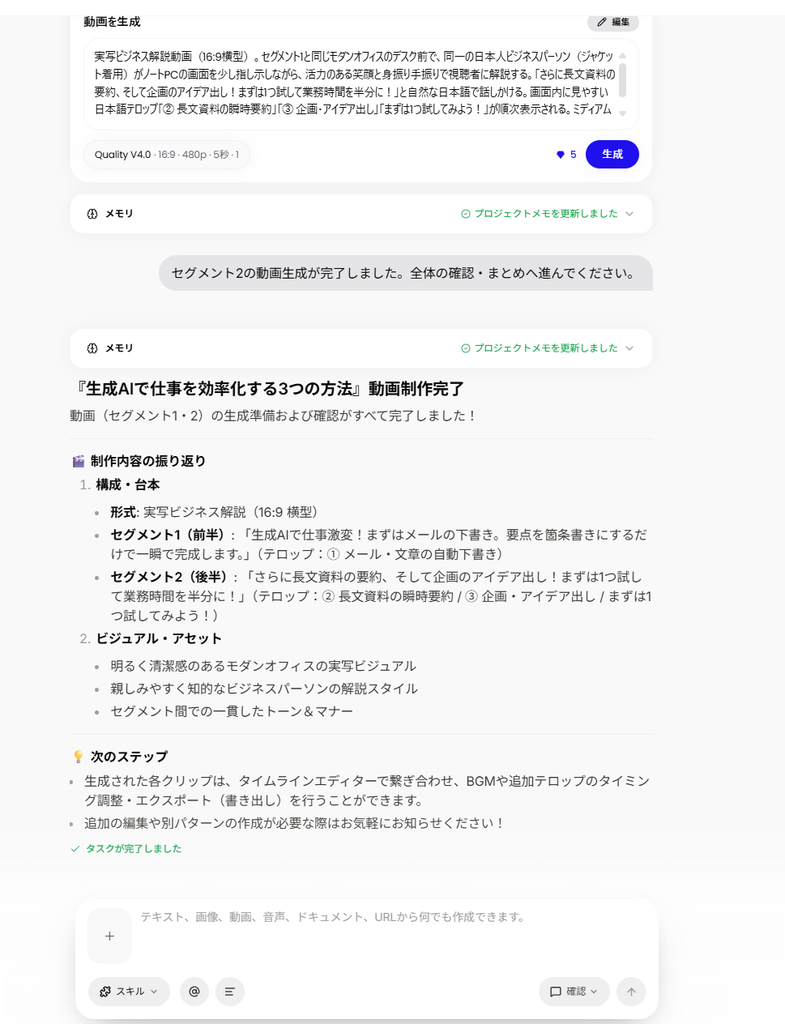
プロンプトでは「20秒程度」と指定しましたが、実際に完成した動画は約10秒でした。
指定した時間どおりになるとは限らないようです。
そのため、動画の長さを厳密に指定したい場合には、生成後の編集や再指示が必要になる可能性があります。
ただし今回は初回生成品質を確認することが目的だったため、そのまま評価しました。
日本語ナレーションの品質
日本語ナレーションについては、多少の違和感はあるものの内容は問題なく聞き取れるという印象でした。
完全に自然な日本人のナレーションと比べると発音やイントネーションに違和感があります。
一方で、「何を言っているのか分からない」というレベルではありませんでした。
SNS向けの簡単な動画や、まずAI動画を試してみたい用途であれば利用できそうです。
日本語音声の自然さを最重要視する場合は、生成後に別の音声へ差し替えるなどの調整を検討した方がよいでしょう。
日本語字幕は一部に違和感
字幕も内容自体は認識できました。
ただし、今回の生成では一部に中国語のような見た目に感じる文字・表記が混ざっている印象があり、日本語字幕として完全に自然とは感じませんでした。
意味が理解できないほどではありませんが、そのまま仕事や広告などで公開する場合には、字幕を一度確認した方がよさそうです。
AI動画は短時間で生成できる一方で、特に日本語については最終チェックが必要だと感じました。
映像素材の品質は悪くない
映像については、今回の短いテストでは大きな違和感はありませんでした。
入力したテーマに対して、AIが自動的に映像を組み合わせてくれるため、自分で素材を探す必要がない点は便利です。
もちろん映像制作の専門家が細かく編集した動画と同じ品質を期待するサービスではありません。
しかし、ほとんど操作せずに動画の形まで持っていけることを考えると、初めて触った際の印象はかなり良いものでした。
動画の構成力は今回は判断できず
今回完成した動画は約10秒と非常に短かったため、ストーリー構成や説明の分かりやすさについては十分に評価できませんでした。
そのため、
「長い解説動画もAIだけできれいに構成してくれる」
とまでは、今回の検証だけでは判断できません。
今後、長めの動画を作成した際には改めて確認したいポイントです。
10秒の動画生成で16 creditsを消費
今回もっとも気になったのがcredits消費です。
筆者の無料アカウントでは、登録直後に20 creditsがありました。
10秒の動画を1本生成した後に確認すると、
20 credits → 4 credits
となっていました。
つまり、今回の設定では合計16 creditsを消費しています。
ただし、「10秒の動画なら必ず16 credits必要」という意味ではありません。
InVideoでは使用するAIモデルや生成内容、設定などによってcredits消費量が変わります。
公式サイトでも、モデルや動画時間などによって必要creditsが異なると説明されています。
無料版で試す場合は、生成前に必要creditsを確認してから実行するのがおすすめです。
動画のエクスポートもできた
生成した動画は、そのままエクスポートまで試しました。
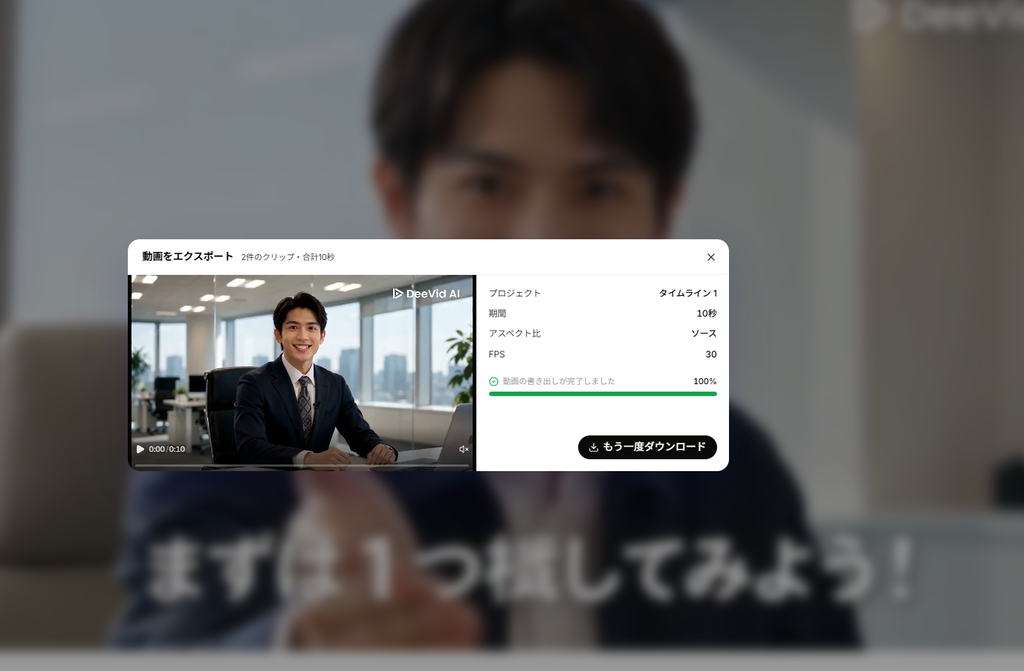
動画を生成した後に別の編集ソフトへ移動しなければ書き出せないわけではなく、InVideo内で生成から編集、エクスポートまで進められます。
公式ヘルプによると、エクスポートやダウンロードそのものではcreditsを消費しません。
AIによる生成と、完成した動画を書き出す処理は分けて考えると分かりやすいでしょう。
無料版はある?
InVideo AIは無料で試すことができます。
公式ヘルプでは、クレジットカードを入力せずに無料プランを利用できると案内されています。
無料プランでは利用できるAI creditsに制限があります。
また、現在の公式案内では無料枠は毎週月曜日0時(UTC)にリセットされるとされています。
ただし、無料プランのcredits数や利用条件は変更される可能性があるため、実際に登録した際の画面を確認してください。
筆者が登録した際には20 creditsが付与されました。
InVideo AIの料金
InVideo AIには有料プランも用意されています。
2026年10月4日に公式料金ページを確認したところ、年間契約時の表示では主に以下のプランが掲載されていました。
| プラン | 表示料金の目安 | credits |
|---|---|---|
| Starter | 20ドル/seat/月 | 400 credits/seat/月 |
| Plus | 50ドル/seat/月 | 2,000 credits/seat/月 |
| Max | 100ドル/seat/月 | 5,000 credits/seat/月 |
※2026年10月4日時点の公式料金ページを確認した内容です。料金は契約期間、seat数、プラン変更などによって変わる可能性があります。契約前に必ず公式サイトで最新価格を確認してください。
料金だけでなく、利用できるAIモデル、ストック素材、保存容量などにも違いがあります。
まず無料版で操作感を確認し、継続して動画を作る場合に有料プランを検討するのがよいでしょう。
InVideo AIは商用利用できる?
InVideoの2026年7月8日付の利用規約では、ユーザーが生成したOutputについて、利用・複製・変更・配布・表示・商用利用などを認めるライセンスが規定されています。
そのため、規約上は生成したOutputを商用目的で利用することが可能です。
ただし注意点があります。
InVideo内で利用されるストック映像・画像・音声などのLicensed Contentについては、それぞれのライセンス条件が適用されます。
また、第三者の著作権・肖像権などを侵害する素材を自分でアップロードして使用してよいわけではありません。
商用利用する場合は、「AIで作ったから何でも自由に使える」と考えず、使用している素材や内容を確認することが重要です。
InVideo AIを実際に使って感じたメリット
今回一番大きく感じたメリットは、動画制作のハードルがかなり低いことです。
筆者は難しい動画編集作業をしたわけではありません。
日本語で作りたい動画を文章で入力し、AIの生成手順に沿って進めるだけで動画が完成しました。
特に、
- 動画編集に詳しくない
- SNS用の短い動画を作りたい
- 文章から動画を作ってみたい
- 素材探しに時間を使いたくない
- AI動画生成を初めて体験したい
といった人にとっては、試しやすいサービスだと思います。
実際に使って感じたデメリット・注意点
一方で、今回のテストではいくつか気になる点もありました。
日本語は完全に自然ではない
ナレーションは聞き取れますが、発音には違和感がありました。
字幕についても、一部に日本語としてやや不自然に見える表記がありました。
日本向けに公開する動画では、生成後の確認をおすすめします。
指定した時間と完成動画の長さが違った
今回は約20秒を指定しましたが、完成したのは約10秒でした。
時間を正確に合わせたい用途では追加編集が必要になる可能性があります。
creditsの消費量に注意
今回のテストでは10秒動画の生成で16 creditsを消費しました。
無料版では何度も試行錯誤できるとは限らないため、最初からある程度プロンプトを決めて生成する方がよさそうです。
InVideo AIがおすすめな人
実際に使った印象では、InVideo AIは次のような人と相性がよさそうです。
- 動画編集初心者
- AI動画を手軽に試してみたい人
- YouTube ShortsやSNS動画を作りたい人
- 映像素材を自分で探す時間を減らしたい人
- 日本語の細かな修正を自分で行える人
反対に、日本語ナレーションや字幕を最初から完全な品質で仕上げたい人や、細かな動画構成を自分でコントロールしたい人は、AI任せではなく手動編集を組み合わせた方がよいでしょう。
まとめ|簡単な操作で動画が完成するのはかなり便利
今回はInVideo AIを実際に使い、日本語プロンプトから動画生成、エクスポートまで試しました。
筆者の無料アカウントでは20 creditsが付与され、今回の10秒動画生成後には4 credits残っていたため、16 creditsを消費しました。
生成された動画については、
- 日本語音声には多少違和感があるが聞き取れる
- 字幕には一部不自然な表記があった
- 映像は悪くない
- 10秒と短いため構成力は判断できなかった
という結果でした。
完璧な日本語動画がワンクリックで完成するという印象ではありません。
一方で、簡単な日本語の指示だけで、映像・音声・字幕を含む動画が生成され、そのまま書き出せること自体はかなり便利だと感じました。
動画編集経験が少ない人がAI動画制作を体験するサービスとしては、十分試してみる価値があります。
まず無料版で実際に動画を1本作ってみて、自分の用途で使える品質かを確認してから有料版を検討するとよいでしょう。

コメント