
Browse AIは、Webサイトに掲載されている情報を自動で取得し、表形式のデータとして整理できるWebスクレイピングツールです。
「Webスクレイピング」と聞くと、Pythonなどのプログラミング知識が必要そうに感じるかもしれません。しかしBrowse AIでは、基本的にコードを書かずにデータ取得用のRobotを作成できます。
今回、Webスクレイピング未経験の筆者が実際にBrowse AIを使い、Y Combinatorの企業一覧から50社分の企業情報を取得してみました。
さらに、
Robotの保存 → 同じ処理の再実行 → CSVでのダウンロード
まで実際に確認しています。
操作画面は英語ですが、生成AIに画面を見せながら操作方法を確認していけば、今回試した範囲では初心者でも問題なく進められました。
一方で、最初は「50社分の情報が取れることは分かったけれど、これを仕事や副業で何に使えばいいのか?」という点が少し分かりにくく感じました。
そこでこの記事では、実際の操作方法だけでなく、Browse AIの一般的な活用例や、生成AIと組み合わせた使い方についても紹介します。
Browse AIとは?
Browse AIは、Webサイト上の情報を自動取得したり、Webページの変更を定期的に監視したりできるノーコード型のWebスクレイピングサービスです。
たとえばWebサイト上にある、
商品名
価格
企業名
求人情報
物件情報
サービス情報
などを一定のルールに沿って取得し、表形式のデータへ変換できます。
一度Robotを作成すると、そのRobotを繰り返し実行することもできます。
また、CSVやJSONとしての出力だけでなく、Google Sheets、Airtable、Zapier、Make、API、Webhookなどとの連携にも対応しています。Browse AI公式は7,000以上のアプリやツールとの連携を案内しています。
単発のデータ取得だけではなく、Web上の情報を継続的に集める仕組みを作れることがBrowse AIの特徴です。
Browse AIを実際に使ってみた
今回はBrowse AIの無料アカウントを作成し、Y Combinatorの企業一覧ページから企業情報を取得してみました。
筆者自身、Browse AIだけでなくWebスクレイピングツール自体を本格的に使うのは今回が初めてです。
無料アカウントを作成
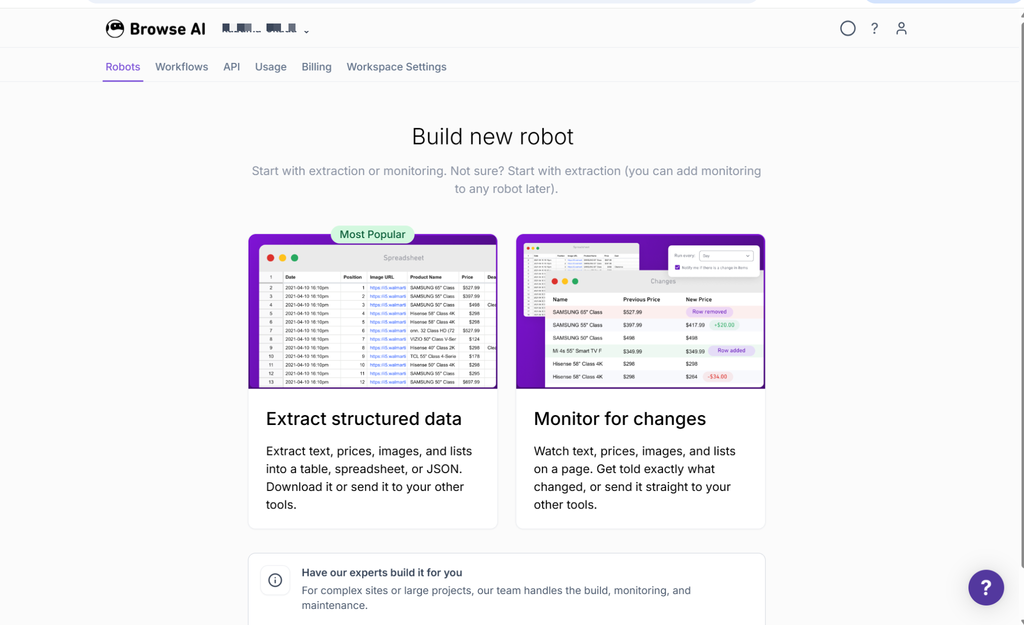
Browse AIへ登録すると、ダッシュボードから新しいRobotを作成できます。
今回はWebページ上に表示されている企業情報を取得したかったため、
「Extract structured data」
を選択しました。
Browse AIの無料プランではクレジットカードを登録せずに始められます。公式も無料プランではカード不要と案内しています。
取得するWebページを指定
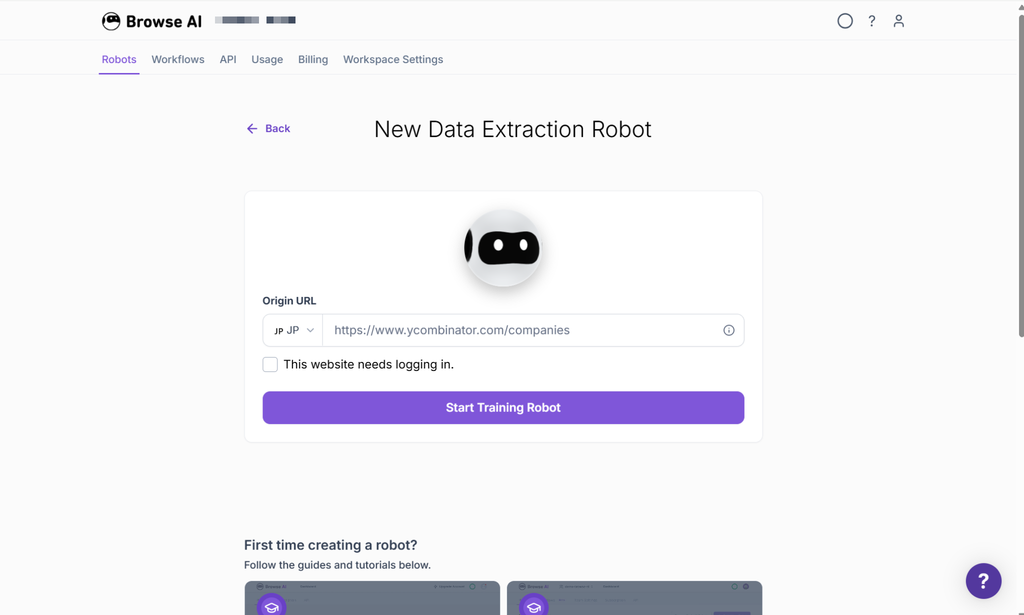
次に「Origin URL」へ、今回データを取得したいページのURLを入力します。
今回は、

を指定しました。
対象ページはログインなしで閲覧できる公開ページだったため、ログイン用の設定は使用していません。
50社分の情報を自動取得できた
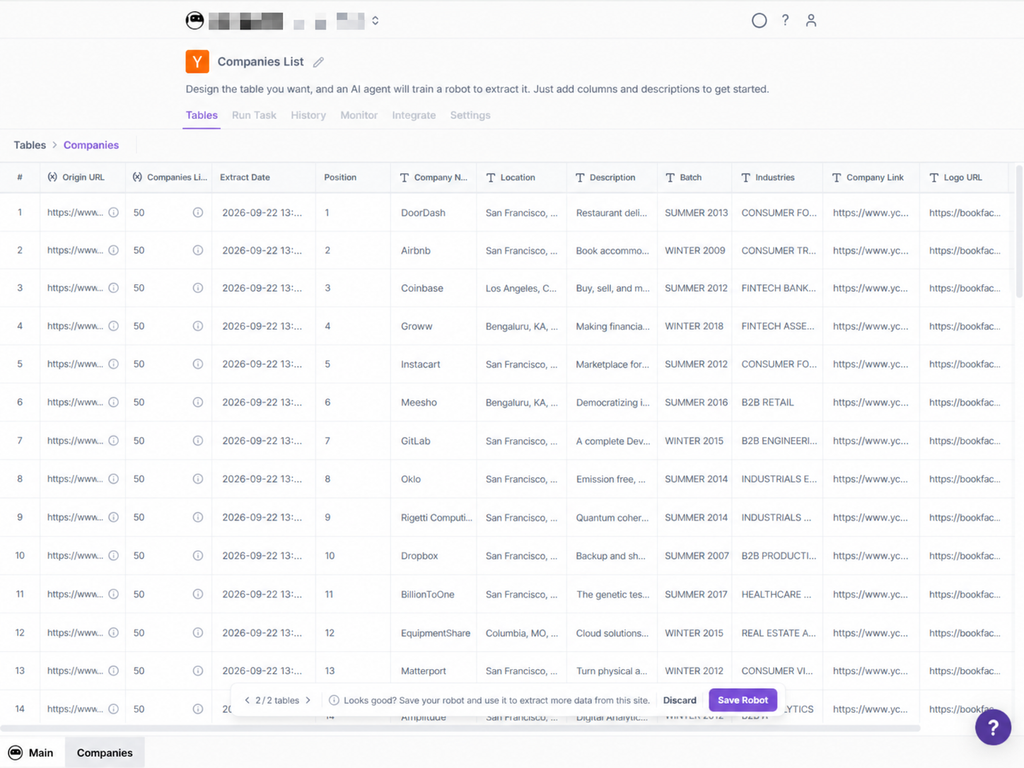
Robotを作成すると、Browse AIがページ上の情報を読み取り、企業データを表形式に整理しました。
今回実際に取得できたのは、企業名、所在地、説明文、業種、Batch、企業ページURLなどです。
取得件数を50件に設定したところ、実際に50社分の企業情報を取得できました。
1社ずつ企業名や所在地をコピーしてExcelへ貼り付けるような作業は必要ありませんでした。
Webページ上に表示されている情報が、そのまま列と行に整理されていくのはかなり分かりやすかったです。
一度作ったRobotは再利用できる
最初のデータ取得後、作成したRobotを保存しました。
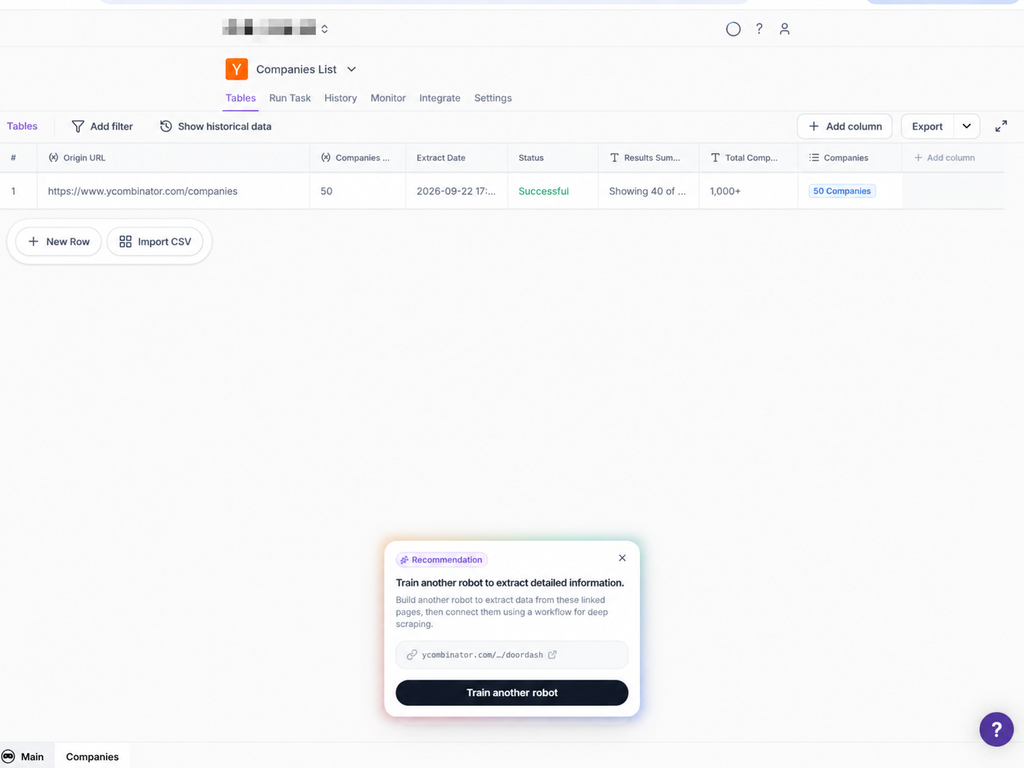
その後、同じRobotを使ってもう一度Y Combinatorの企業一覧を取得してみました。
結果は、
Finished successfully
となり、再び50社分のデータを取得できました。
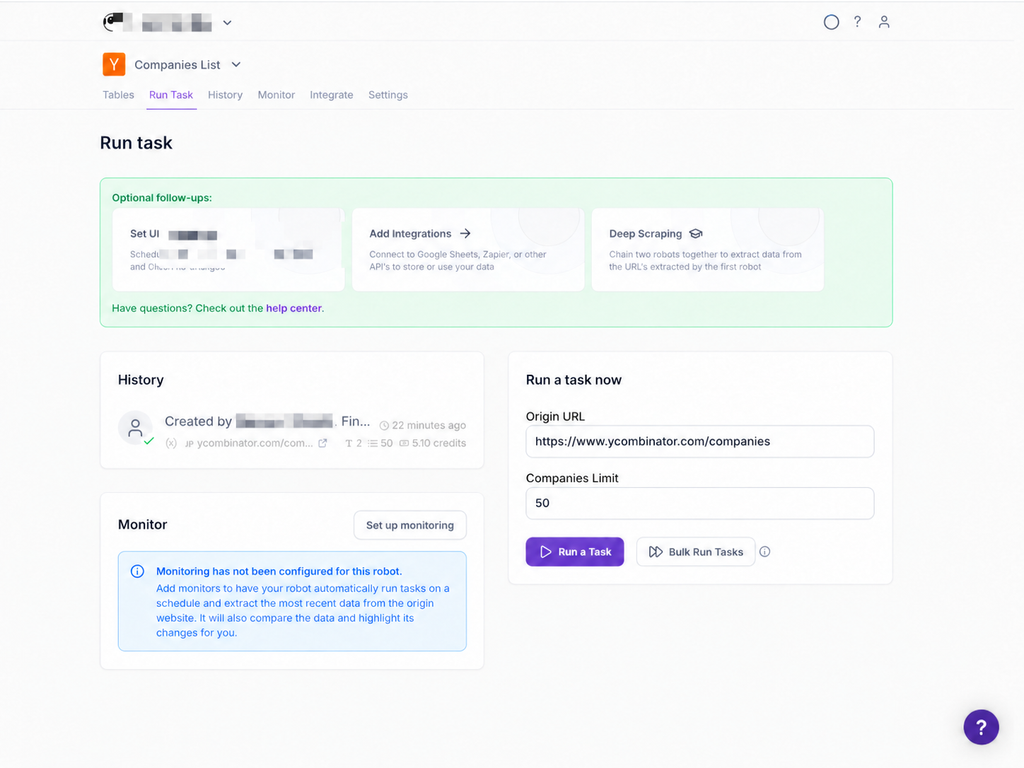
今回の環境では、50件の取得で5.10 creditsが消費されました。
Browse AI公式では、標準的なWebサイトの場合、基本的に10行のデータ取得につき1 creditと案内されています。
一方、Bot対策などが強いPremium siteでは、同じ10行でも2〜10 creditsかかる場合があります。
そのため、実際のcredit消費量は対象サイトによって異なります。
【画像⑥:再実行成功と5.10 creditsが確認できる画面】
CSVとしてダウンロードできた
取得した企業情報は、Browse AIの画面上で見るだけでなく、外部ファイルとしてダウンロードできます。
今回はCSV形式でダウンロードしました。
実際に取得したCSVを確認すると、50社分の企業情報が列ごとに整理されていました。
Browse AIではCSVやJSONとしての出力に対応しており、Google SheetsやAirtableなどへの連携も可能です。
つまり、
Browse AIで情報収集 → ExcelやGoogle Sheetsで整理・分析
という使い方もできます。

初心者が実際に使って感じたこと
今回Browse AIを初めて使いましたが、操作そのものは想像していたほど難しくありませんでした。
ただし、管理画面は英語なので、完全な初心者の場合は、
「これはどこを押せばいいのか」
「この設定は何を意味しているのか」
と迷う場面はあると思います。
筆者の場合は、生成AIに画面を見せながら操作方法を確認して進めました。
その方法であれば、Webスクレイピングについてほとんど知識がない状態でも、
Robot作成 → 50社取得 → 保存 → 再実行 → CSV出力
まで進めることができました。
一方で、最初に感じたのは、
「データを取れるのは分かった。でも、このデータを何に使えばいいのだろう?」
という疑問でした。
Browse AIは、単体で何かを完成させるサービスというより、
Web上の情報を集める作業を自動化するサービス
と考えると分かりやすいと思います。
Browse AIは何に使える?
Browse AI公式では、価格監視、商品在庫の監視、新しい求人情報のチェック、不動産物件の監視、競合サイトの更新確認などの用途を紹介しています。
たとえば競合ECサイトの商品価格を毎日人間が確認している場合、その価格情報を定期的に自動取得することができます。
求人情報であれば、新しい求人が追加されたときだけ確認する、といった使い方も考えられます。
Browse AIにはMonitor機能があり、時間単位・日単位・週単位などでWebページを自動確認し、変更があれば通知することもできます。
そのため、「1回だけデータを取得する」よりも、
毎回同じWebページを確認している作業
を自動化する場面で価値が出やすいサービスだと思います。
Browse AIと生成AIを組み合わせるとどうなる?
個人的にBrowse AIで特に面白いと思ったのが、生成AIとの組み合わせです。
役割をかなり単純化すると、
Browse AI=情報を集める役
生成AI=集めた情報を考える役
と分けられます。
たとえば競合企業100社の情報をBrowse AIで取得したあと、そのCSVを生成AIへ渡して、
「業種別に分類して」
「共通する特徴をまとめて」
「成長していそうな企業だけ抽出して」
「価格が高い順に整理して」
といった分析をさせることができます。
Browse AI自身も、取得したWebデータをLLMで処理したり、AIエージェントやデータパイプラインへ組み込んだりする用途を案内しています。
つまり、
情報収集までBrowse AI
↓
整理・分類・要約・分析を生成AI
という組み合わせができます。
海外Webツールの調査にも使えそう
筆者が運営している「海外Webツール研究所」のようなWebサイトでも、Browse AIを活用できる可能性があります。
たとえば海外SaaSの一覧ページからサービス名や説明文を取得し、生成AIで、
「日本語情報が少なそうなサービス」
「料金が高くBtoB向けのサービス」
「AI関連のサービス」
などに分類することができます。
さらに記事数が増えた場合は、各サービスの料金ページを定期的に監視して、
料金変更があったサービスだけ記事を更新する
といった使い方も考えられます。
現時点ではまだ筆者自身もBrowse AIを日常的に使っているわけではありません。
ただ、今回実際に触ってみて、Browse AIは大量のWeb情報を取得したあと、生成AIや表計算ソフトと組み合わせることで価値が出やすいサービスだと感じました。
Browse AIは日本語サイトでも使える?
Browse AIは日本語を含む多言語のWebページからデータを取得できます。
公式ヘルプでも、日本語の漢字・ひらがな・英語などが混在したコンテンツを例として挙げており、取得した文字列のUTF-8エンコードを維持してCSVやJSONへ出力できると説明しています。
ただし、今回筆者が利用した2026年9月時点では、Browse AIの管理画面は英語でした。
したがって、
日本語Webサイトのデータ取得は可能だが、Browse AI自体の操作画面は英語
と考えるのが分かりやすいでしょう。
英語が苦手でも、今回のように生成AIへ画面を見せながら操作すれば、かなり補助してもらえます。
Browse AIの料金
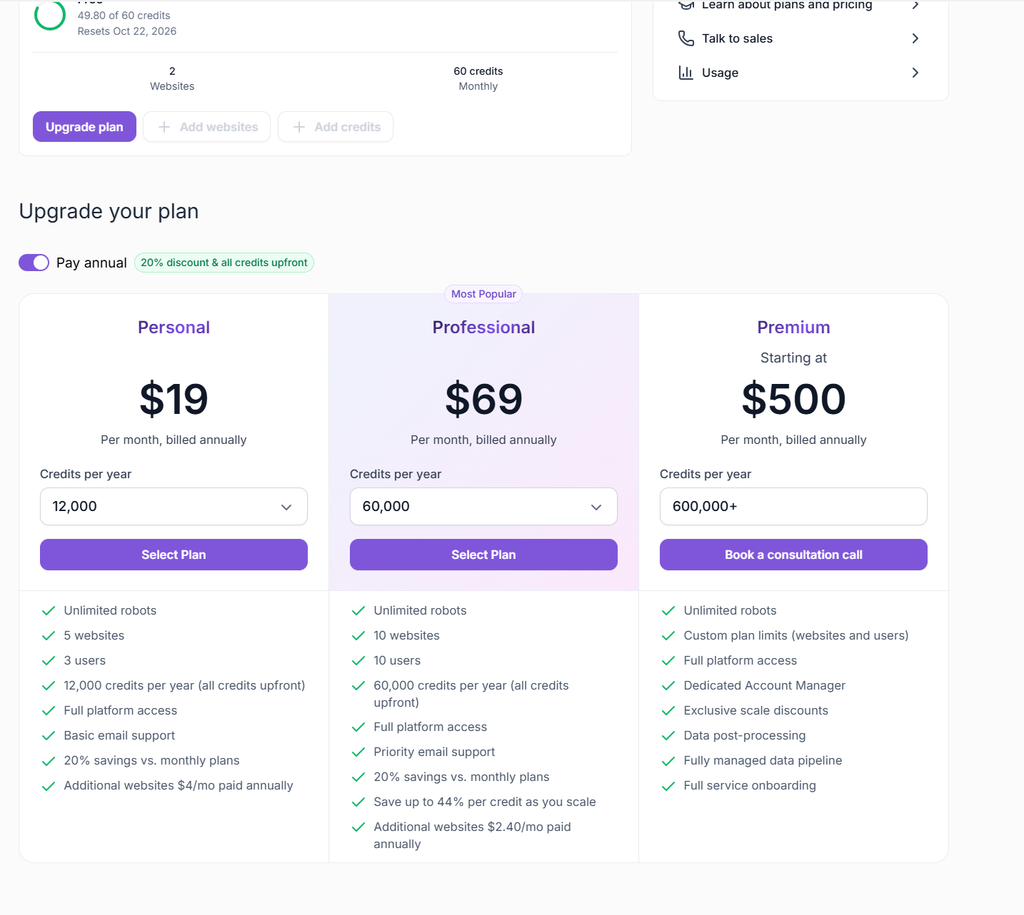
2026年9月22日時点で確認できる主な料金は以下の通りです。
| プラン | 月払い | 年払い時の月額換算 | Credits |
|---|---|---|---|
| Free | $0 | $0 | 公式公開情報では50/月※ |
| Personal | $48/月 | $19/月 | 年払い12,000/年 |
| Professional | $87/月 | $69/月 | 年払い60,000/年 |
| Premium | ― | $500/月〜 | カスタム |
Personalは5 Websites・3 Users、Professionalは10 Websites・10 Usersに対応し、いずれもRobot作成数は無制限です。
年払いではPersonalが月額換算$19、Professionalが$69となっています。
月払いではPersonalが$48、Professionalが$87です。
無料版のCredits表示には違いがあった
今回、一つ気になった点があります。
Browse AI公式の料金・ヘルプページでは、Freeプランについて50 credits/月と案内されています。
しかし、筆者が2026年9月22日に作成した実際のアカウントでは、
60 credits Monthly
と表示されました。
さらに50社の企業情報を2回取得して各5.10 creditsを利用したあとも、60 creditsを基準に残量が表示されています。
そのため、無料プランのcredit数については、登録時期やアカウントによって表示が異なる可能性があります。
利用開始時には、自分のBilling画面に表示されているcredit数を確認することをおすすめします。
無料版だけでも使える?
今回試した範囲では、無料版だけで、
Robot作成
50社分の情報取得
Robot保存
再実行
CSV出力
まで行うことができました。
Browse AI公式ではFreeプランでもRobotを無制限に作成でき、2 Websites・3 Usersを利用できます。
最初から有料プランを契約するよりも、まず無料版で、
自分が取得したいWebサイトから本当にデータを取れるか
を確認してから有料化を検討するのが良さそうです。
Browse AIの注意点
Browse AIは便利ですが、「Web上にある情報なら何でも自由に使ってよい」という意味ではありません。
スクレイピングする対象サイトの利用規約やrobots.txt、著作権、個人情報などには注意が必要です。
また、Browse AI公式も、サイトの構造やBot対策によって取得難易度やcredit消費量が変わると案内しています。
そして今回実際に使って感じた一番大きなポイントは、
「何を集めたいのか」が決まっていないと価値を感じにくい
ということです。
1ページをたまに確認するだけなら、人間が直接見る方が早い場合もあります。
一方、
毎日見る
毎週見る
大量のデータをコピーする
複数サイトを比較する
といった作業がある人ほど、Browse AIの恩恵を受けやすいでしょう。
Browse AIはこんな人に向いている
Browse AIは、Web上の情報収集を繰り返している人に向いています。
特に、競合調査、価格監視、市場調査、営業リスト作成、求人・不動産情報の監視などを行っている場合は活用しやすいでしょう。
また、生成AIを使っている人にとっては、
Browse AIでデータ収集 → 生成AIで分析
という使い方も有力です。
逆に、日常的にWeb情報を大量収集することがない人の場合は、「便利そうだけれど具体的に何に使うのか分からない」と感じる可能性があります。
筆者自身も最初はその状態でした。
実際に50社分のデータを取得してみたことで、Browse AIは「スクレイピングツール」というより、
Web上の情報を生成AIやExcelへ渡すための情報収集装置
と考えると理解しやすいと感じました。
まとめ
今回、Webスクレイピング未経験の状態からBrowse AIを使い、Y Combinatorの企業一覧から50社分の情報を取得してみました。
プログラミングは使わず、
Robot作成 → 50社取得 → 保存 → 再実行 → CSV出力
まで行うことができました。
英語UIなので最初は少し迷いましたが、生成AIに操作方法を確認しながら進めれば、初心者でも今回の操作は問題なく完了できました。
一方でBrowse AIは、単純にデータを取得することよりも、
「取得したデータをその後どう使うか」
が重要なサービスだと思います。
ExcelやGoogle Sheetsで分析したり、生成AIに読み込ませて分類・要約・比較したり、Webページの変更を自動監視したりすることで、より価値を発揮します。
無料プランもあるため、Web上の情報収集を繰り返している人は、まず自分が普段見ているWebページでどの程度自動化できるのか試してみるとよいでしょう。


コメント